


AIでコードを書けるって聞くけど、エディタって何使えばいいの?

Cursorっていうのが人気らしいよ。VS Code っぽい見た目で、AIが横についてくれる感じ
プログラミング詳しくないんだけど、ブログ書くのにも使えるの?
使えるよ。今回、まさに Cursor を使いながらこの記事を書いてる
こんにちは、@tasknです。
最近、Cursor(カーソル) という名前をよく耳にするようになりました。AI を使ってプログラミングや文章作成ができるツールとして、エンジニアだけでなく「非エンジニアでも触ってみたい」という方にも注目されています。
この記事は、Cursor を調べながら書いています。
インプット(学ぶ)とアウトプット(ブログに書く)を同時にやる、いわば「学びながら記事にする」形式です。アラフォー・非エンジニア目線で、Cursor とは何か・何ができるか・どう始めるかをわかりやすくまとめました。
この記事でわかること
- Cursor(カーソル)とは何か
- Cursor が注目される理由
- Cursor の主な機能(Tab / Chat / Agent)
- 無料プランと有料プランの違い(2026年5月時点)
- ブログ執筆など、非エンジニアの使い道
- 始め方(インストール〜最初の一歩)
Cursorとは
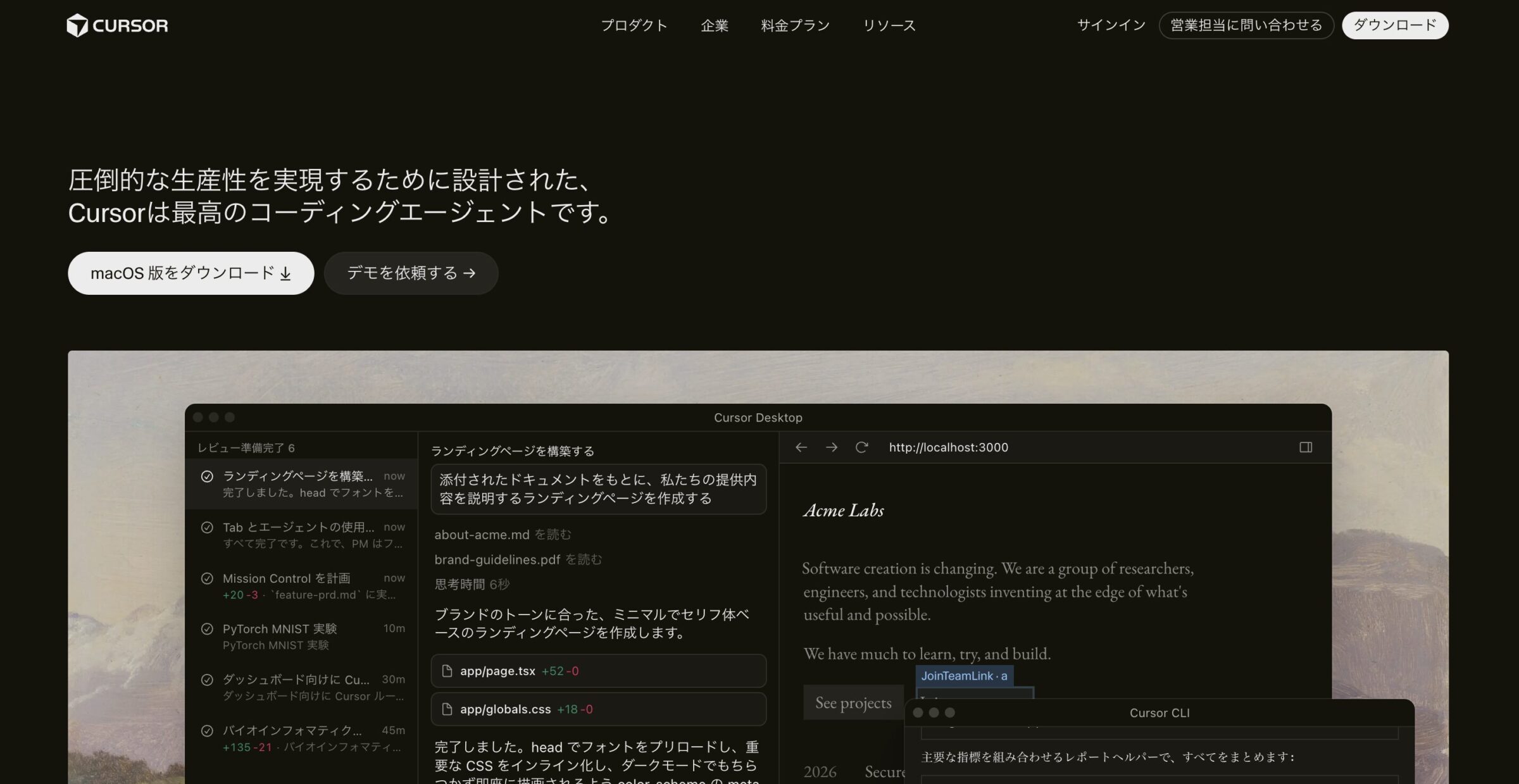
Cursorとは何か
Cursor(カーソル) は、AI 機能を最初から組み込んだ コードエディタ(プログラムを書くためのソフト) です。
見た目や操作感は Visual Studio Code(VS Code) に似ています。VS Code をベースに作られているので、慣れている人は違和感なく使えるはず。逆に言えば、「エディタ」というより AI アシスタント付きの作業机 くらいのイメージで OK です。
公式サイト: https://cursor.com/
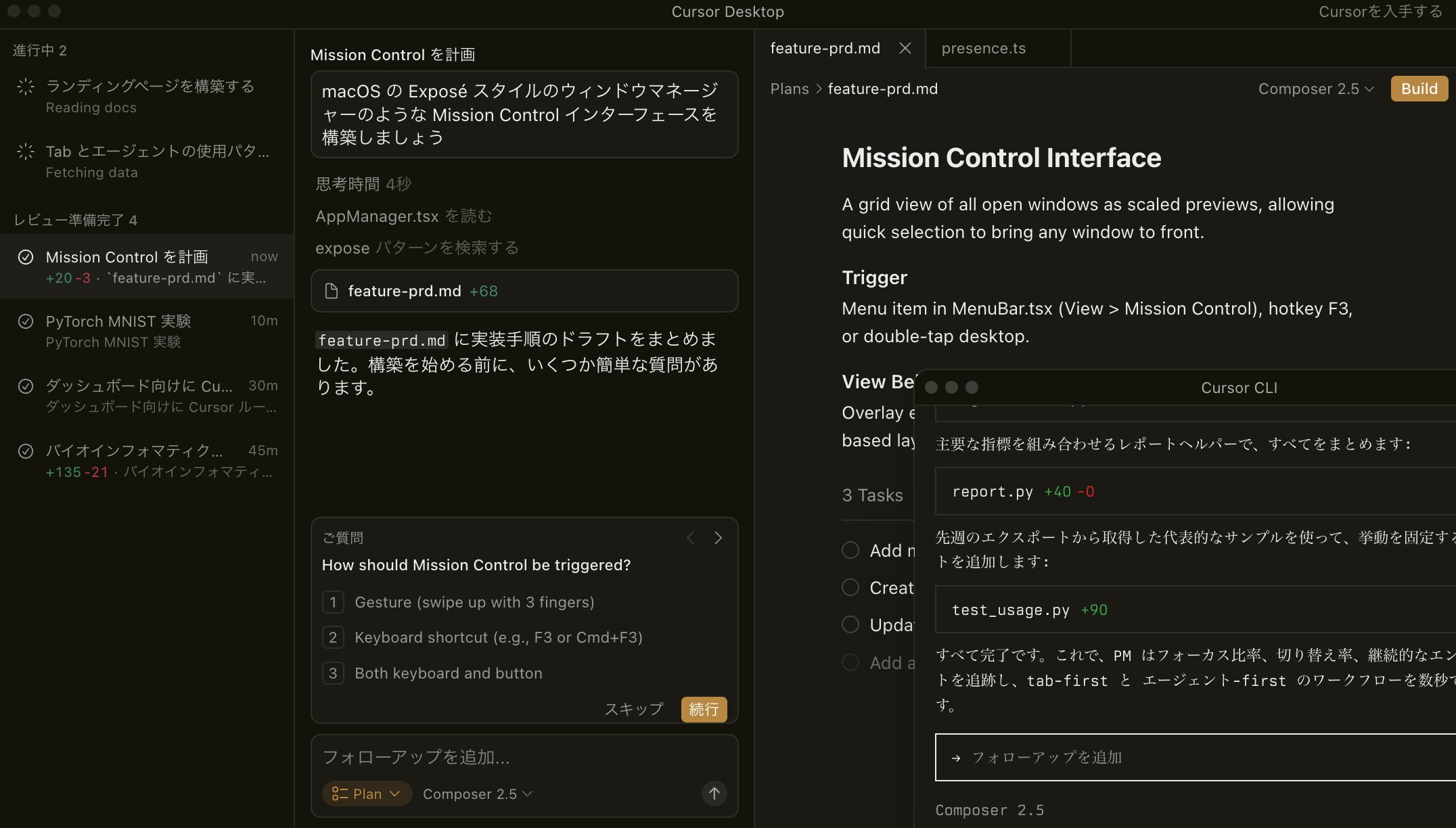
Cursorが注目される理由
Cursor が話題になる理由は、大きく3つあります。
1. AI が「エディタの中」にいる
ChatGPT を別タブで開いてコピペする、というやり方ではなく、書いている画面の中で AI と会話・編集 できる点が強みです。
2. プロジェクト全体を理解してくれる
フォルダごと開くと、ファイルのつながりやコードの文脈を読み取ったうえで回答してくれます。ブログ記事の下書きを書く場合も、プロジェクト内のメモやテンプレートを参照しながら作業できます。
3. 「補完」から「任せる」まで段階的に使える
- Tab: 次に書きそうなコードや文章を予測して提案(オートコンプリート)
- Chat(Cmd/Ctrl + L): 質問や説明、部分的な修正
- Agent: 複数ファイルにまたがる作業を、ある程度自律的に進めてくれる
Andrej Karpathy(元 Tesla AI 責任者)も、「Tab で補完、Cmd+K で部分編集、Agent で任せる——自律性のスライダー がある」と評価しています(Cursor 公式 より)。
Cursorの使い方
Cursorを使う前に必要なこと
| 項目 | 内容 |
|---|---|
| OS | Windows / macOS / Linux |
| ネット環境 | AI 機能利用のため インターネット接続が必要 |
| アカウント | cursor.com から無料登録 |
| 料金 | Hobby(無料) から始められる(クレカ不要) |
プログラミング経験は 必須ではありません。ブログ記事の下書き、Markdown の整理、リサーチのまとめなどにも使えます。
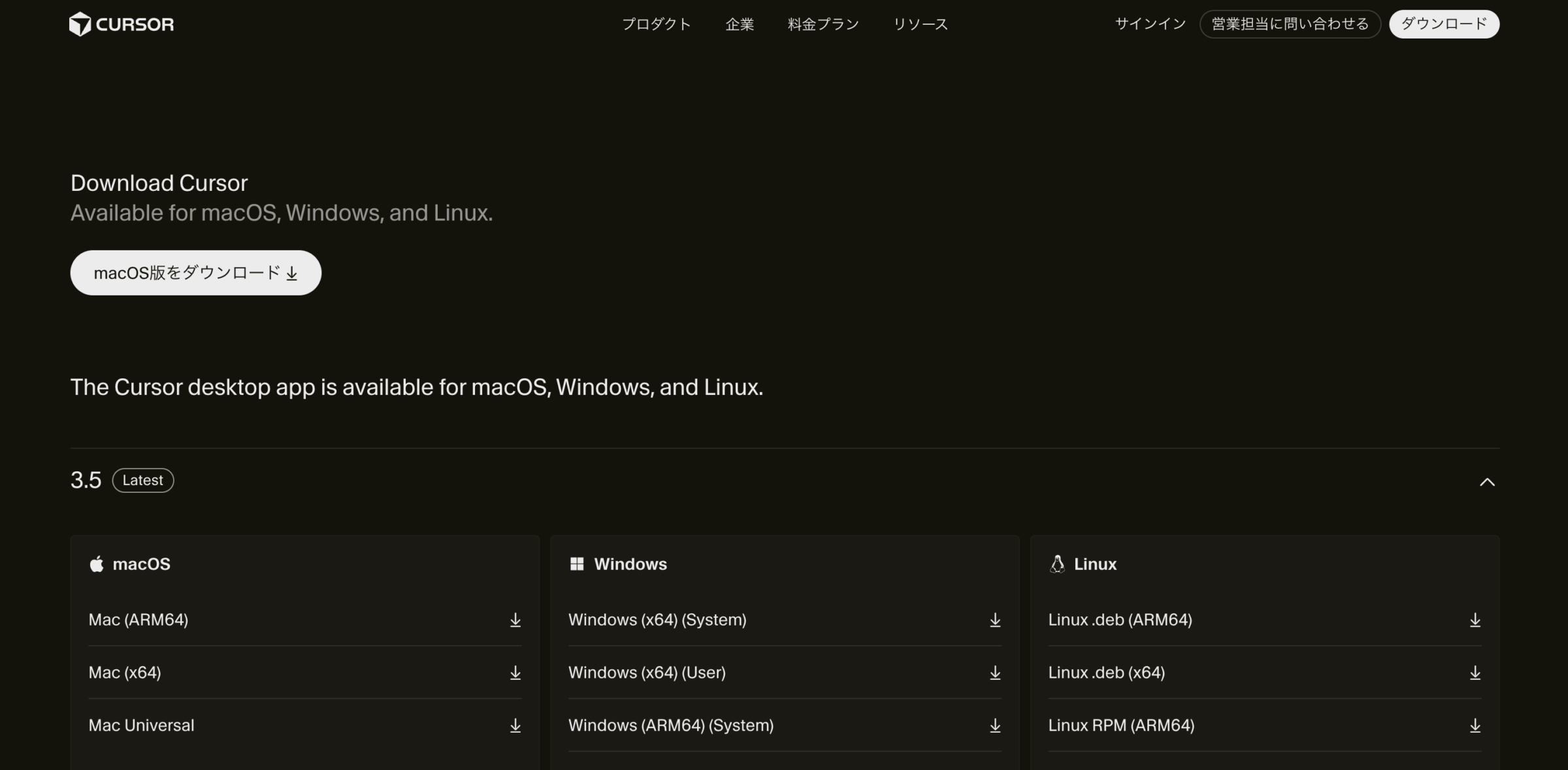
Cursorの基本的な使い方
① インストール
- https://cursor.com/ にアクセス
- Download から OS 用インストーラを取得
- インストール後、Cursor アカウントでログイン
② プロジェクト(フォルダ)を開く
- File → Open Folder で作業フォルダを開く
- ブログ執筆なら「記事用フォルダ」を1つ作っておくと管理しやすい
③ Chat で質問する
- Cmd + L(Mac)/ Ctrl + L(Windows)でチャットを開く
- 例: 「Cursor とは何?初心者向けに300字で説明して」
- 例: 「この見出し構成でブログ記事のドラフトを書いて」
④ Tab 補完を試す
- 文章やコードを書いていると、薄いグレーで 次の文の提案 が表示される
- Tab キー で採用
⑤ Agent に任せる(上級寄り)
- 複数ファイルの作成・修正をまとめて依頼できる
- 例: 「記事テンプレートと README をこのフォルダに作って」
- 必ず内容を確認してから公開 するのが鉄則
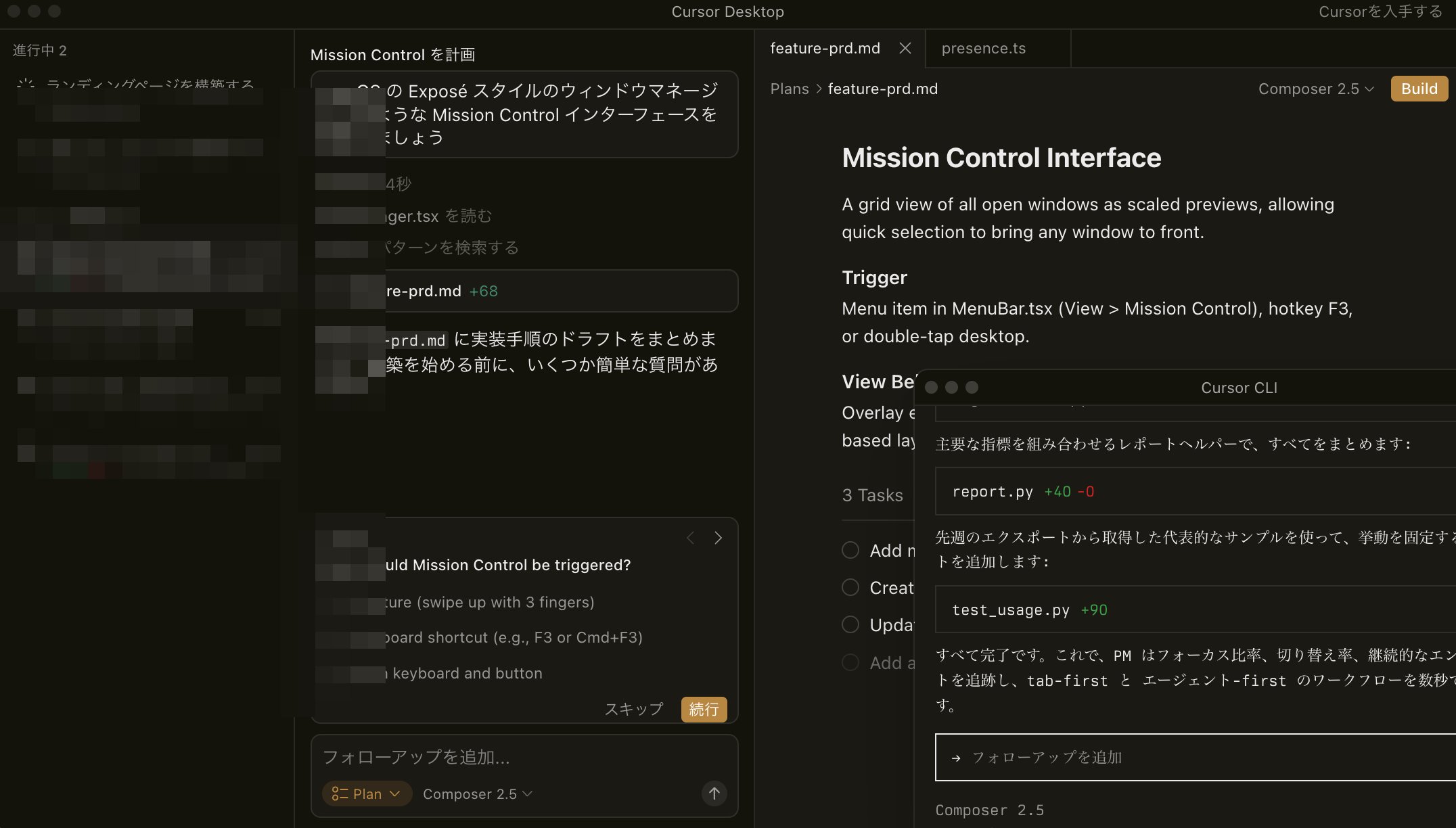
非エンジニア向け:ブログ執筆での使い方
今回の記事は、まさに次の流れで作っています。
- テーマ決定 — 「Cursor とは」
- 既存ブログの文体を確認 — nazin.blog の Midjourney 記事を参考
- Cursor に構成案を依頼 — 見出し・会話形式リードを生成
- ドラフトを `成果物/` フォルダに保存 — 後から WordPress へ投稿
- 人間が読み返して修正 — 事実関係・トーンの調整
インプット兼アウトプット のメリット:
- 調べた内容がそのまま記事になる(二度手間が減る)
- 「自分が理解できたレベル」で書ける(初心者向けに最適)
- Cursor の操作も自然に覚えられる
Cursorの特徴
他の AI ツールとの違い
| 比較項目 | Cursor | ChatGPT(ブラウザ) | GitHub Copilot |
|---|---|---|---|
| 形態 | 専用エディタ(IDE) | チャット | エディタ拡張 |
| ファイル編集 | エラシに直接編集 | コピペが中心 | 補完・提案中心 |
| プロジェクト理解 | フォルダ全体を参照 | 都度アップロード | 部分的 |
| 向いている用途 | 記事・コードの「制作」 | 相談・調査 | コード補完 |
※ 2026年5月時点の一般的な比較。各サービスはアップデートが早いです。
料金プラン(2026年5月時点)
公式: Cursor Pricing
| プラン | 月額(目安) | 向いている人 |
|---|---|---|
| Hobby | 無料 | 試してみたい人 |
| Pro | $20/月 | 個人で本格利用 |
| Pro+ | $60/月 | Agent を毎日ガッツリ使う人 |
| Ultra | $200/月 | パワーユーザー |
| Teams | $40/ユーザー/月 | チーム利用 |
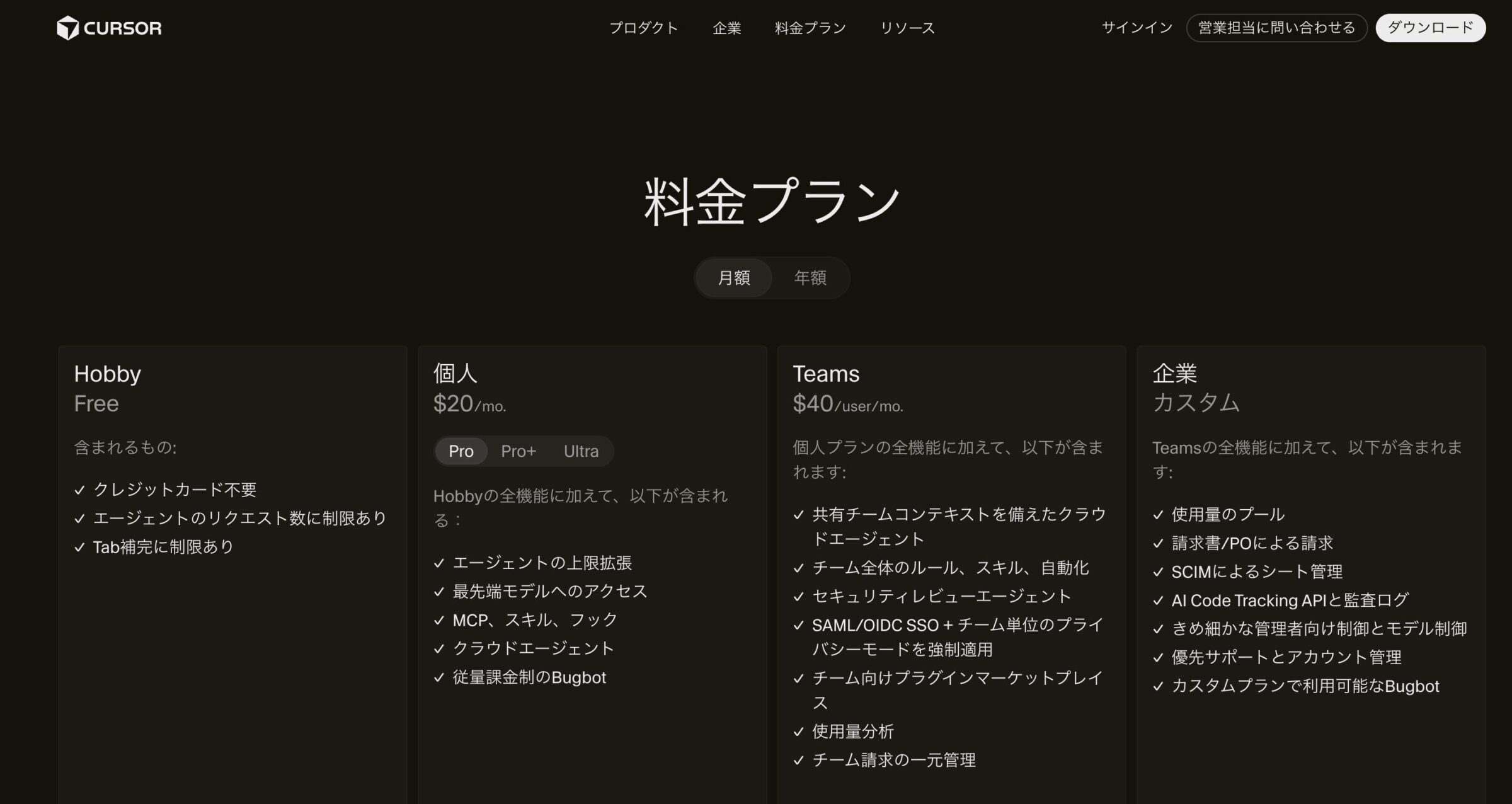
ポイント:
- Hobby(無料) で Agent や Tab に制限付きで試せる
- Pro 以上は Auto / Composer モードで日常使いしやすい
- 料金体系は 2025年頃から クレジット(使用量)ベース に移行。最新は必ず公式で確認を
ブログ程度の執筆なら、まず Hobby → 足りなければ Pro という段階で十分なことが多いです。
Cursorの使い所
こんな人におすすめ
- ブログを書きたいが、構成や下書きに時間がかかる人
- プログラミングをこれから学びたい人
- Excel / WordPress / Canva 記事のように「ツール解説記事」を量産したい人
- AI ツールの最新情報を、学びながら発信したい人(今回の形式)
利用シーン
| シーン | Cursor でできること |
|---|---|
| ブログ執筆 | 構成案、下書き、見出し、SEO 用の要約 |
| リサーチ | 「〇〇と△△の違いを表にして」 |
| WordPress | 記事 HTML の整形、カテゴリ・タグ案 |
| 自動化 | 投稿スクリプトの作成(発展編) |
注意点(商用・公開前)
- AI の回答は 必ず人間がファクトチェック する
- 料金・機能は更新が早いので 公式サイトで再確認
- 生成した文章をそのまま公開せず、自分の言葉・体験を足す と読者に伝わりやすい
まとめ
Cursor(カーソル) は、AI が最初から組み込まれたコードエディタです。VS Code ライクな見た目ながら、Chat・Tab・Agent によって「質問 → 下書き → 編集 → 自動化」まで一気通貫で進められます。
今回の記事自体が 「Cursor を調べながら Cursor で書いた」 実例です。インプットとアウトプットを兼ねることで、
- 自分の理解が深まる
- 読者目線の記事になる
- ブログ更新のハードルが下がる
という三拍子が揃います。
次のステップ(@taskn メモ):
- [ ] スクショを撮って WordPress 用 HTML に変換
- [ ] Application Password を設定し、下書き自動投稿を試す
- [ ] 第2弾: 「Cursor でブログ記事を半自動投稿する方法」